

আপনার ChatGPT মেমোরি Claude-এ স্থানান্তর করার ৪টি সহজ ধাপ
বিভিন্ন আর্টিফিশিয়াল ইন্টেলিজেন্স (AI) চ্যাটবট বা এজেন্টের মধ্যে স্যুইচ করা অনেকটা নতুন বাড়িতে উঠে যাওয়ার মতো অনুভব হতে পারে। অনেক ব্যবহারকারী Anthropic-এর AI অ্যাসিস্ট্যান্ট Claude ব্যবহার করে দেখতে আগ্রহী, কারণ এটি কাজে সহায়তা করতে কার্যকর বলে প্রমাণিত। তবে ব্যবহারকারীদের জন্য সবচেয়ে বড় বাধা হতে পারে একদম শূন্য থেকে শুরু করার ভাবনা।
স্যুইচ করতে দ্বিধার মূল কারণ প্রায়ই নিজেকে নতুন করে পরিচয় করিয়ে দেওয়ার মানসিক ক্লান্তি। কয়েক মাসের ব্যবহারে AI চ্যাটবট ChatGPT তার মেমোরি ফিচারের মাধ্যমে আপনার পেশা, লেখার ধরন, পুরনো প্রজেক্ট এবং নির্দিষ্ট পছন্দ-অপছন্দ শিখে নেয়। একটি নতুন AI টুলকে সেই সব তথ্য আবার শেখানো বেশ বিরক্তিকর কাজ মনে হয়।
সৌভাগ্যবশত, আপনাকে সেই কাস্টমাইজড অভিজ্ঞতা হারাতে হবে না। আপনার ChatGPT ডেটা এক্সপোর্ট করে নির্বিঘ্নে আপনার ডিজিটাল ইতিহাস Claude-এ মাইগ্রেট করতে পারবেন।
এটি আপনাকে একসাথে একাধিক AI টুল ব্যবহার করার সুবিধা দেয়, প্রোফাইল পুনরায় তৈরি করতে সময় নষ্ট না করেই। এই আর্টিকেলে প্রক্রিয়াটি ৪টি সহজ ধাপে ব্যাখ্যা করা হয়েছে।
আপনার ChatGPT মেমোরি Claude-এ ট্রান্সফার করার ৪টি ধাপ
১. আপনার ChatGPT ডেটা এক্সপোর্টের অনুরোধ করুন
মাইগ্রেশন প্রক্রিয়া শুরু হয় ChatGPT-এর মূল প্রতিষ্ঠান OpenAI থেকে আপনার জমানো ডেটা সংগ্রহের মাধ্যমে।
আলাদা আলাদা চ্যাট হিস্ট্রি কপি-পেস্ট করার বদলে আপনি আপনার অ্যাকাউন্টের সব ইন্টারঅ্যাকশনের একটি সম্পূর্ণ আর্কাইভের অনুরোধ করতে পারেন।
কীভাবে করবেন: ChatGPT খুলুন > বাম-নিচের কোণায় আপনার প্রোফাইল আইকনে যান > "Settings"-এ ক্লিক করুন।
মেনু থেকে "data controls" নির্বাচন করুন > "export data" অপশনটি খুঁজুন। তারপর এক্সপোর্ট শুরু করতে অনুরোধটি নিশ্চিত করুন।
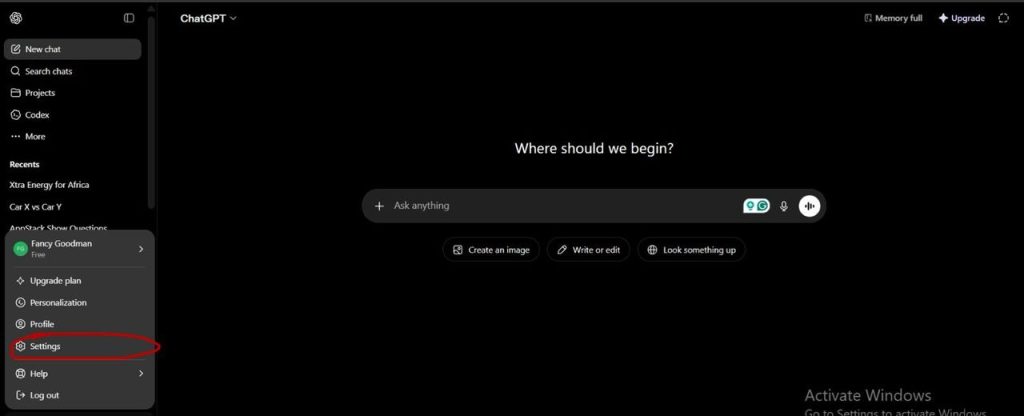 ChatGPT-এর ওয়েব স্ক্রিনশট, "settings" অপশন দেখাচ্ছে। ছবির সূত্র: TechCabal
 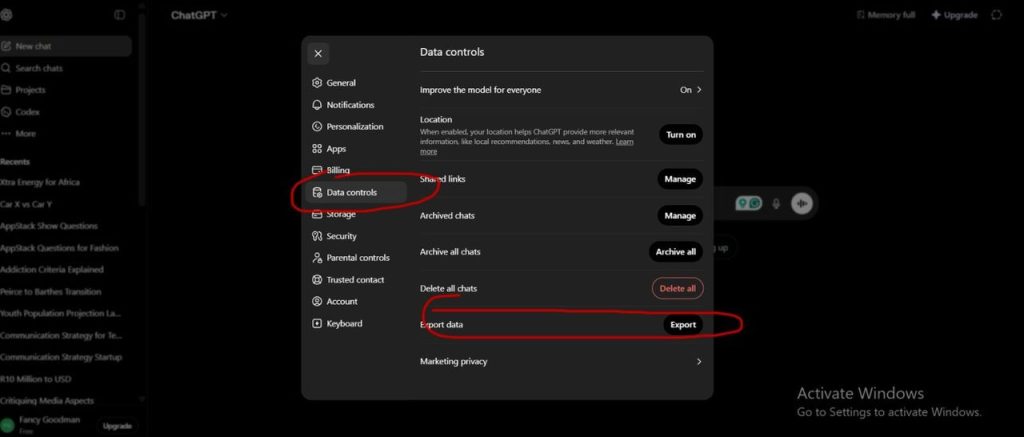 ChatGPT-এর ওয়েব স্ক্রিনশট, "data controls" এবং "export data" অপশন দেখাচ্ছে। ছবির সূত্র: TechCabal
 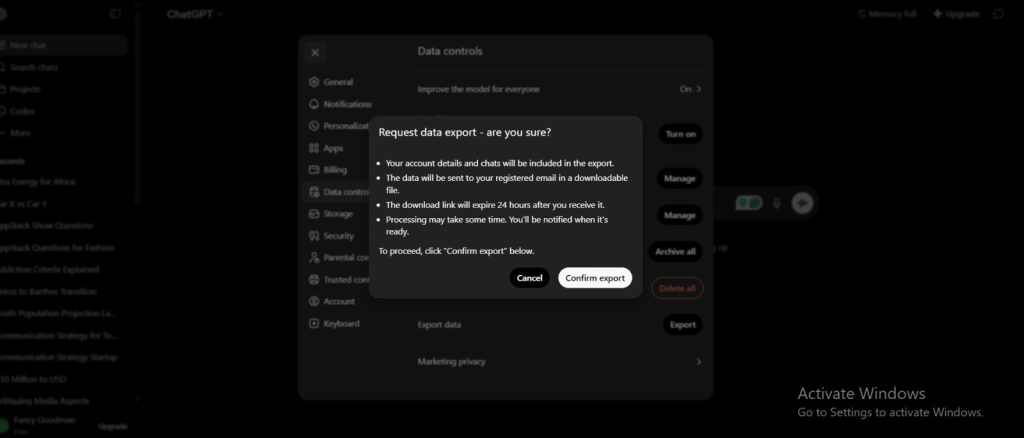 ChatGPT-এর ওয়েব স্ক্রিনশট, "confirm export" বাটন দেখাচ্ছে। ছবির সূত্র: TechCabal
২. আপনার ইমেইল থেকে ডেটা প্যাকেজ ডাউনলোড করুন
OpenAI আপনার পুরো কথোপকথনের ইতিহাস একটি ডাউনলোডযোগ্য ZIP ফাইলে সংকলন করবে। এই আর্কাইভে আপনার চ্যাট হিস্ট্রি, মেসেজ ফিডব্যাক এবং মৌলিক অ্যাকাউন্ট তথ্যের মতো ফাইল রয়েছে।
লক্ষ্য রাখুন যে ChatGPT-এর মেমোরি — আপনার সম্পর্কে শেখা সংরক্ষিত পছন্দ ও অভ্যাস — আপনার কথোপকথনের ইতিহাস থেকে আলাদা এবং এই এক্সপোর্টে একটি পরিষ্কার, ট্রান্সফারযোগ্য ফাইল হিসেবে অন্তর্ভুক্ত নয়।
কীভাবে করবেন: আপনার OpenAI অ্যাকাউন্টের সাথে যুক্ত ইমেইল ঠিকানা চেক করুন। ফাইল প্রস্তুত হলে আপনি একটি ডাউনলোড লিঙ্ক পাবেন।
লক্ষ্য রাখুন, আপনার ডেটা হিস্ট্রির আকার এবং নেটওয়ার্কের গতির উপর নির্ভর করে এই ডেলিভারি সাত দিন পর্যন্ত সময় নিতে পারে। ফাইলটি আসার পরে আপনার কম্পিউটারে ZIP ফাইলটি ডাউনলোড করুন।
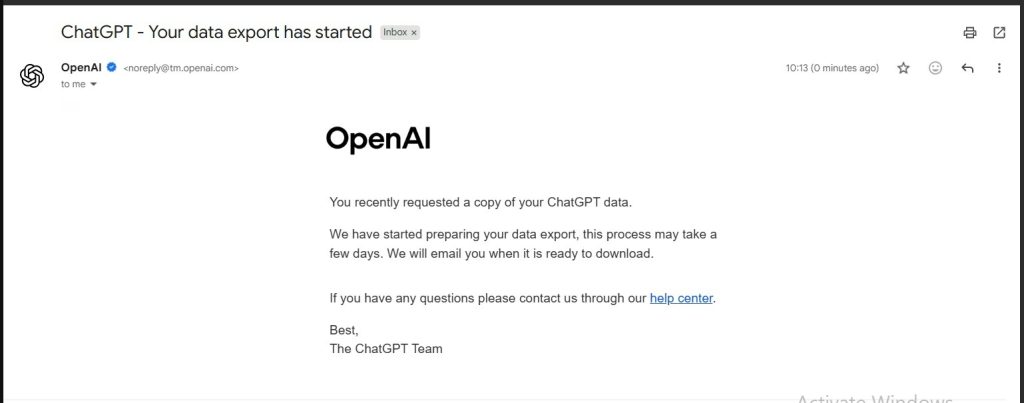 OpenAI-এর ইমেইলের স্ক্রিনশট, ChatGPT থেকে ডেটা এক্সপোর্টের অনুরোধ স্বীকার করছে। ছবির সূত্র: TechCabal
 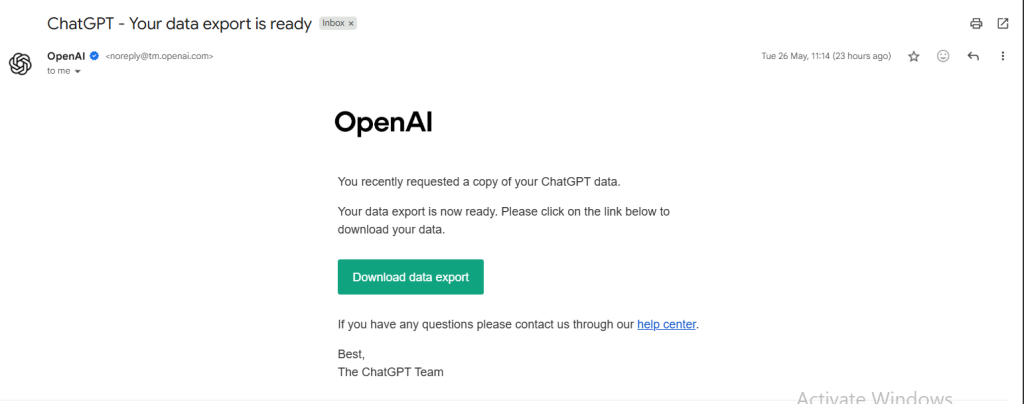 OpenAI-এর ইমেইলের স্ক্রিনশট, ChatGPT থেকে ডাউনলোডযোগ্য ডেটা দেখাচ্ছে। ছবির সূত্র: TechCabal
৩. ChatGPT থেকে আপনার মেমোরি সারসংক্ষেপ বের করুন
Anthropic একটি ডেডিকেটেড ইমপোর্ট টুল সরবরাহ করে যা ChatGPT থেকে আপনার সংরক্ষিত পছন্দ, অভ্যাস এবং প্রেক্ষাপট সরাসরি Claude-এর মেমোরি সিস্টেমে ট্রান্সফার করে। প্রক্রিয়াটি শুরু হয় একটি বিশেষ এক্সট্রাকশন প্রম্পট দিয়ে যা আপনি ChatGPT-এ পেস্ট করবেন।
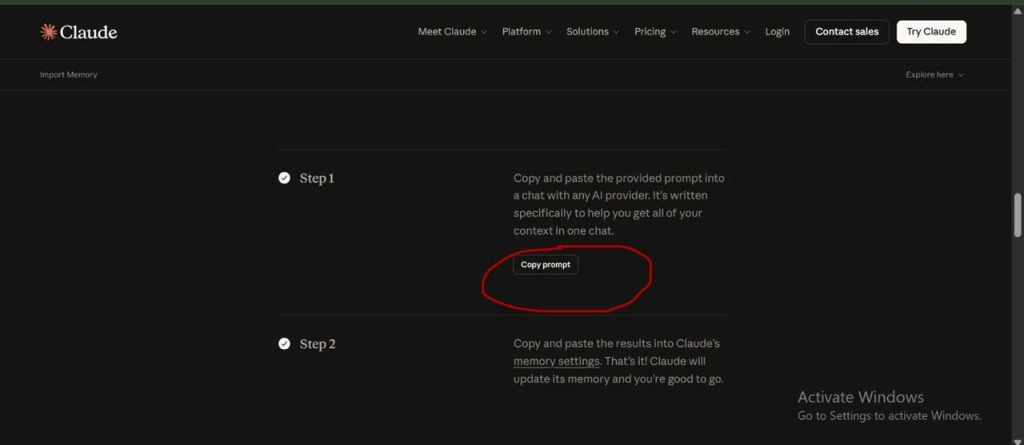 Claude-এর ওয়েবসাইটের স্ক্রিনশট, কপি করার প্রম্পট দেখাচ্ছে। ছবির সূত্র: TechCabal
কীভাবে করবেন: Claude-এর মেমোরি ইমপোর্ট ইন্টারফেসে যান এবং Anthropic প্রদত্ত এক্সট্রাকশন প্রম্পটটি কপি করুন। তারপর ChatGPT খুলুন এবং একটি কথোপকথনে নিচের প্রম্পটটি পেস্ট করুন:
"I'm moving to another service and need to export my data. List every memory you have stored about me, as well as any context you've learned about me from past conversations. Output everything in a single code block so I can easily copy it. Format each entry as: [date saved, if available] - memory content. Make sure to cover all of the following — preserve my words verbatim where possible: Instructions I've given you about how to respond (tone, format, style, 'always do X', 'never do Y'). Personal details: name, location, job, family, interests. Projects, goals, and recurring topics. Tools, languages, and frameworks I use. Preferences and corrections I've made to your behaviour. Any other stored context not covered above. Do not summarise, group, or omit any entries. After the code block, confirm whether that is the complete set or if any remain."
ChatGPT আপনার সম্পর্কে যা জানে তার একটি কাঠামোগত সারসংক্ষেপ তৈরি করবে। সেই আউটপুটটি কপি করুন।
৪. আপনার মেমোরি সারসংক্ষেপ Claude-এ পেস্ট করুন
চূড়ান্ত ধাপ হলো Anthropic-এর ইমপোর্ট টুল ব্যবহার করে আপনার বের করা মেমোরি Claude-এ নিয়ে আসা, যা এটি সরাসরি Claude-এর মেমোরি সিস্টেমে প্রয়োগ করে — শুধু একটি প্রজেক্টে নয়।
কীভাবে করবেন: Claude-এর মেমোরি ইমপোর্ট ইন্টারফেসে ফিরে যান এবং ChatGPT থেকে কপি করা আউটপুটটি পেস্ট করুন। Claude এটি প্রক্রিয়া করবে এবং আপনার পছন্দ, অভ্যাস ও প্রেক্ষাপট সংরক্ষণ করবে যাতে সেগুলি স্বয়ংক্রিয়ভাবে আপনার সব কথোপকথনে প্রযোজ্য হয়, নতুন করে পরিচয়ের প্রয়োজন ছাড়াই।
ঐচ্ছিক: আপনি যদি Claude-কে বিশেষভাবে আপনার পুরনো ChatGPT কথোপকথন রেফার করাতে চান, তাহলে একটি Claude Project তৈরি করতে পারেন, আপনার ZIP আর্কাইভ থেকে "conversations.JSON" ফাইলটি আপলোড করুন এবং সেই প্রজেক্টের মধ্যে এটি একটি রেফারেন্স ডকুমেন্ট হিসেবে ব্যবহার করুন। মনে রাখবেন এটি Claude-এর মেমোরি সিস্টেম থেকে আলাদা; এটি শুধুমাত্র সেই প্রজেক্টের মধ্যে প্রযোজ্য, আপনার সব চ্যাটে নয়।
উপসংহার
এই প্রক্রিয়া একটি AI বেছে নেওয়া বা ChatGPT ছেড়ে দেওয়ার বিষয়ে নয়। বরং এটি আপনাকে উভয় প্ল্যাটফর্ম গতিশীলভাবে ব্যবহার করার সুযোগ দেয়, নিশ্চিত করে যে আপনি তাৎক্ষণিক কাজের জন্য যে টুলটি সবচেয়ে উপযুক্ত তা থেকে সেরা ফলাফল পাচ্ছেন।


আপনি আরও পছন্দ করতে পারেন

DDC এন্টারপ্রাইজ $১৫.৯ মিলিয়ন কেনার মাধ্যমে Bitcoin হোল্ডিং ২,৫৮৩ BTC-এ উন্নীত করেছে

Cyannova Capital DeepZero-এর IPO-তে Henderson Land Group চেয়ারম্যানের ফ্যামিলি অফিসের সাথে অংশগ্রহণ করেছে

ERC-7943 চূড়ান্ত অনুমোদনে পৌঁছেছে, uRWAs-এর জন্য Ethereum-এর মান নির্ধারণ করেছে



