

MEXCパスキーの使用方法(アプリ版)
要約
- 主な利点:操作が容易、セキュリティ強化、フィッシング攻撃に対する効果的な防御。
- 対応デバイス:iOS 16.0.0 以降、またはAndroid 9.0以降。
- 主な利用シーン:アカウントログインや出金に使用可能。最大10個のパスキーを追加可能。
- 注意事項:パスキーは端末内に保存されます。端末の安全管理にご注意ください。
パスキーは、指紋認証・顔認証・端末画面ロック(PINなど)による迅速なログインを可能にする新認証技術です。使いやすく高いセキュリティ性を備え、従来のパスワードと併用可能。フィッシング攻撃などの脅威から効果的に保護します。
1. パスキーの設定と管理方法
現在、パスキー機能はiOS 16.0.0以降またはAndroid 9.0以降の端末でサポートされています。以下の手順はiOS版を例に説明します。
注:国・地域の制限や端末の制約(Googleサービスの非対応など)により、一部端末ではパスキー機能を利用できない場合があります。
1.1 パスキーの設定
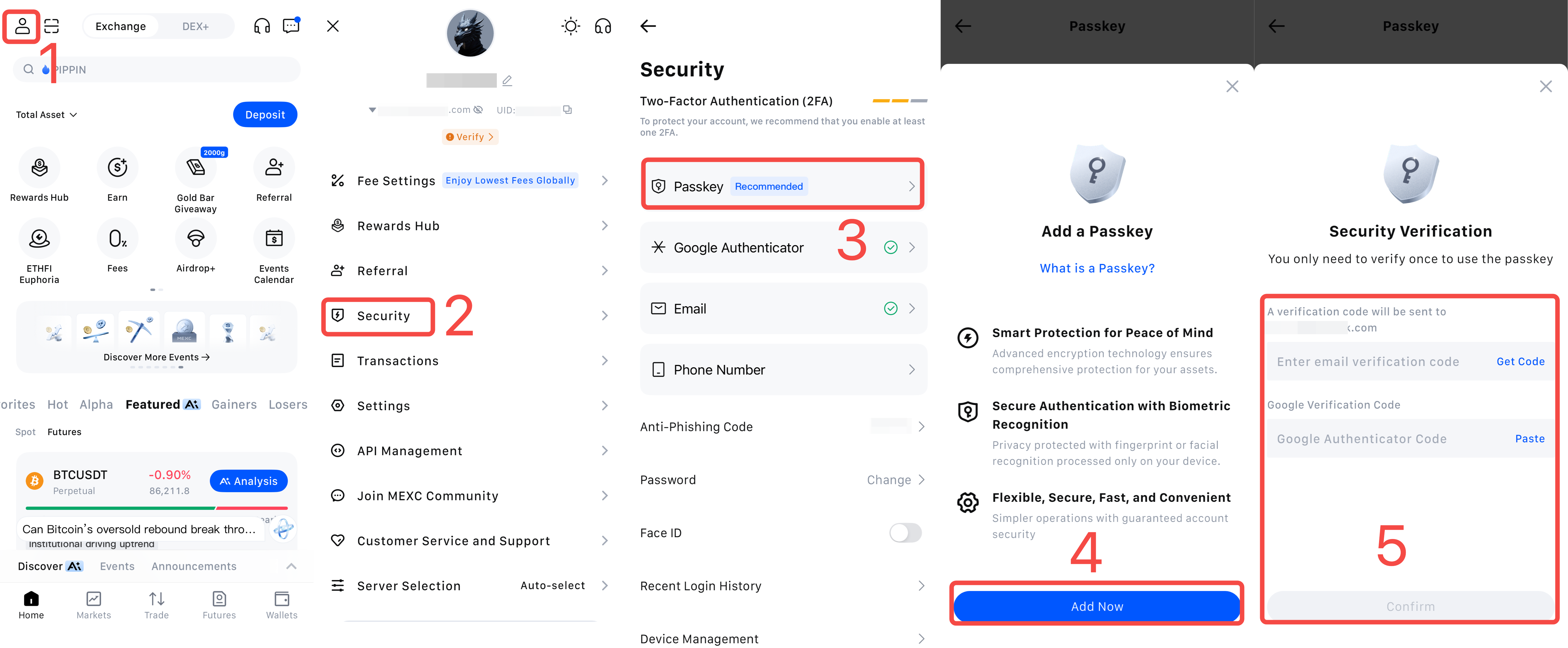
1) MEXCアプリを開きログインします。ホーム画面の人型アイコンをタップします。
2) [セキュリティ]をタップします。
3) [パスキー]を選択します。
4) パスキーページで[今すぐ追加]をタップします。
5) メールアドレス(または携帯番号)認証コードとGoogle Authenticatorコードを入力し、[確認]をタップします。生体認証を完了すると、パスキーが正常に作成されます。
1.2 パスキーの表示、編集、削除
パスキーページに入ると、設定済みの全パスキーの一覧を確認できます。パスキーを追加するには、ページ下部の[パスキーを追加]をタップしてください。合計で最大10個のパスキーを追加できます。
管理しやすくするためにパスキーの名前を変更したい場合は、鉛筆アイコンをタップして編集してください。使用しなくなったパスキーを削除するには、右端の削除ボタンをタップします。
2. パスキーの使用方法
2.1 パスキーを使用した出金方法
以下の出金例はiOS版を基に説明します。
1) MEXCアプリを開きログイン後、[資産]をタップします。
2) 資産ページで[出金]を選択します。
3) 出金したい暗号資産(例:USDT)を選び、検索バーに[USDT]と入力します。
4) 検索結果からUSDTトークンをタップします。
5) 出金方法として[オンチェーン出金]を選択します。
6) [出金先アドレス][出金数量]を入力し、[出金ネットワーク]を選択します。
7) 情報を確認後、[確認]をタップします。
8) 出金内容を再度確認し、[出金を確認]をタップします。
パスキーを既に設定済みの場合、[出金を確認]をタップ後、生体認証を完了するか端末のパスワードを入力するだけで手続きが完了します。
パスキーを未設定の場合、[出金を確認]をタップするとシステムが[パスキーの追加]を促します。
9) [今すぐ追加]をタップしてください。
10) メールアドレス(または携帯番号)認証コードとGoogle Authenticatorコードを入力し、[確認]をタップしてください。生体認証を完了すると、パスキーが正常に作成されます。
これ以降、出金時に2段階認証コードの入力は不要となります。生体認証を完了するか、端末のパスワードを入力するだけで済みます。
2.2 パスキーを使用したログイン
1) MEXCに登録済みのメールアドレスまたは携帯電話番号を入力し、[次へ]をタップします。
2) スライダー認証を完了します。
3) 生体認証を使用してMEXCアプリにログインします。
ログインや出金にパスキーを使用することで、プロセスが簡素化され効率が向上するだけでなく、オンライン攻撃を効果的に防止し、資産を保護することでセキュリティが大幅に向上します。
注意事項:パスキーは端末に保存されます。端末紛失による不必要な損失を防ぐため、スマートフォンやその他の端末の安全管理を徹底してください。