MEXCパスキーの使用方法(ウェブ版)MEXCパスキーの使用方法(ウェブ版)
カテゴリ一覧
キャンセル

MEXCパスキーの使用方法(ウェブ版)

概要

  • パスキーは、従来のパスワードに代わる新しいログイン方法で、指紋認証・顔認証・端末の画面ロック(PINなど)を利用します。
  • 主な利点:操作が簡単、高いセキュリティ、フィッシング攻撃への有効な対策。
  • 主な利用シーン:アカウントログインおよび出金に使用可能。最大10個のパスキーを追加できます。
  • 注意事項:パスキーはお使いの端末に保存されます。端末のセキュリティ管理にご注意ください。

パスキーは新しい認証技術です。簡単に言うと、複雑な認証コードを入力することなく、指紋認証、顔認証、または端末の画面ロック(PINなど)を使って素早くログインできます。

従来のパスワードと比べて、パスキーはより高い安全性を備えています。パスキーは端末と紐づいているため、たとえ第三者がアカウント情報を知っていたとしても、別の端末でなりすますことはできません。これにより、フィッシング攻撃やその他のセキュリティ脅威から効果的に保護されます。

1. パスキーの設定と管理方法


1.1 パスキーを設定する
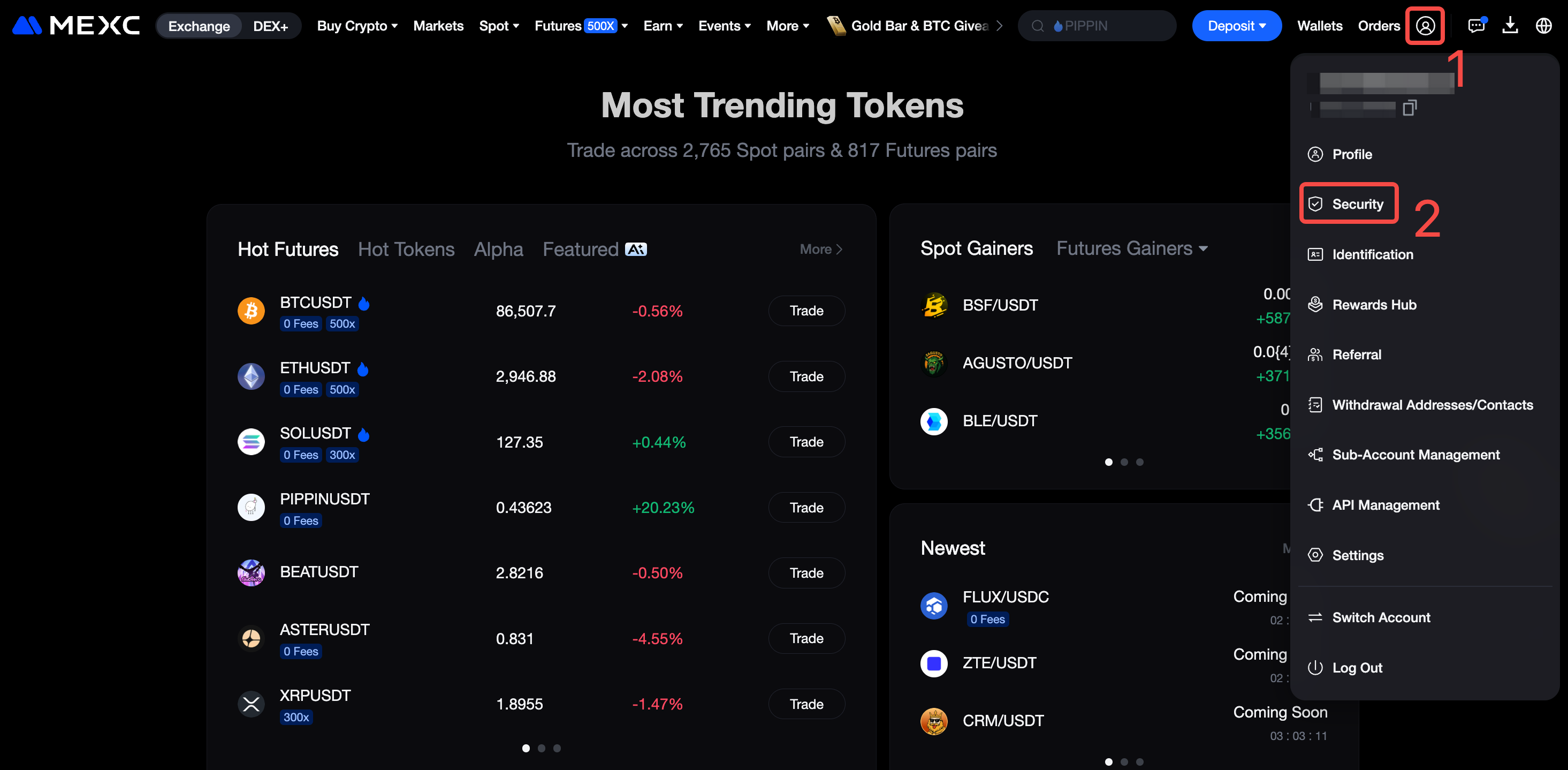

MEXC公式ウェブサイトを開き、アカウントにログインします。プロフィールメニューから [セキュリティ] をクリックしてください。


セキュリティページで、パスキーの横にある [管理] をクリックします。


パスキー設定ページで、[パスキーを追加] をクリックします。


メール(または携帯電話)に送信された認証コードと、Google Authenticatorの認証コードを入力します。コード入力後、[送信] をクリックしてください。その後、画面の案内に従って指紋認証や顔認証などの生体認証を行えば、パスキーの作成は完了です。


1.2 パスキーの確認・編集・削除


パスキーページに入ると、設定済みのすべてのパスキー一覧を確認できます。新しくパスキーを追加したい場合は、ページ下部の [パスキーを追加] をクリックしてください。1つのアカウントにつき最大10個のパスキーを追加できます。

管理しやすいようにパスキーの名称を変更したい場合は、鉛筆アイコンをクリックして編集できます。不要になったパスキーは、右端の削除ボタンをクリックすることで削除できます。


2. パスキーの使い方


2.1 出金時にパスキーを使用する


MEXCの出金ページで、出金したい暗号資産、出金先アドレス、出金数量を入力し、[送信] をクリックします。


システムに出金確認ページが表示されます。内容を確認のうえ、[送信] をクリックしてください。


すでにパスキーを設定している場合は、[出金を確認] をクリック後、生体認証(指紋・顔認証)または端末のパスワードを入力するだけで、手続きを完了できます。

まだパスキーを設定していない場合は、この画面で [パスキーの作成と使用] をクリックし、設定することも可能です。


画面の案内に従って、メール(または携帯電話)の認証コードとGoogle Authenticatorの認証コードを入力し、[送信] をクリックします。その後、生体認証を完了すると、パスキーの作成が完了します。以後は、出金のたびに2段階認証コードを繰り返し入力する必要はなく、生体認証または端末のパスワードのみで出金できるようになります。


2.2 ログイン時にパスキーを使用する


MEXC公式ウェブサイトを開き、[ログイン] をクリックします。


ログインページで、[パスキーでログイン] を選択します。


スライダー認証を完了すると、生体認証を使用してMEXCアカウントに素早くログインできます。


パスキーをログインや出金に使用することで、操作が簡素化され効率が向上するだけでなく、オンライン攻撃を効果的に防止し、資産を保護することでセキュリティも大幅に強化されます。

注意事項:パスキーはお使いの端末に保存されます。端末の紛失による不要な損失を防ぐため、端末の管理には十分ご注意ください。

おすすめの記事:


MEXCパスキーの使用方法(ウェブ版)

概要

  • パスキーは、従来のパスワードに代わる新しいログイン方法で、指紋認証・顔認証・端末の画面ロック(PINなど)を利用します。
  • 主な利点:操作が簡単、高いセキュリティ、フィッシング攻撃への有効な対策。
  • 主な利用シーン:アカウントログインおよび出金に使用可能。最大10個のパスキーを追加できます。
  • 注意事項:パスキーはお使いの端末に保存されます。端末のセキュリティ管理にご注意ください。

パスキーは新しい認証技術です。簡単に言うと、複雑な認証コードを入力することなく、指紋認証、顔認証、または端末の画面ロック(PINなど)を使って素早くログインできます。

従来のパスワードと比べて、パスキーはより高い安全性を備えています。パスキーは端末と紐づいているため、たとえ第三者がアカウント情報を知っていたとしても、別の端末でなりすますことはできません。これにより、フィッシング攻撃やその他のセキュリティ脅威から効果的に保護されます。

1. パスキーの設定と管理方法


1.1 パスキーを設定する


MEXC公式ウェブサイトを開き、アカウントにログインします。プロフィールメニューから [セキュリティ] をクリックしてください。


セキュリティページで、パスキーの横にある [管理] をクリックします。


パスキー設定ページで、[パスキーを追加] をクリックします。


メール(または携帯電話)に送信された認証コードと、Google Authenticatorの認証コードを入力します。コード入力後、[送信] をクリックしてください。その後、画面の案内に従って指紋認証や顔認証などの生体認証を行えば、パスキーの作成は完了です。


1.2 パスキーの確認・編集・削除


パスキーページに入ると、設定済みのすべてのパスキー一覧を確認できます。新しくパスキーを追加したい場合は、ページ下部の [パスキーを追加] をクリックしてください。1つのアカウントにつき最大10個のパスキーを追加できます。

管理しやすいようにパスキーの名称を変更したい場合は、鉛筆アイコンをクリックして編集できます。不要になったパスキーは、右端の削除ボタンをクリックすることで削除できます。


2. パスキーの使い方


2.1 出金時にパスキーを使用する


MEXCの出金ページで、出金したい暗号資産、出金先アドレス、出金数量を入力し、[送信] をクリックします。


システムに出金確認ページが表示されます。内容を確認のうえ、[送信] をクリックしてください。


すでにパスキーを設定している場合は、[出金を確認] をクリック後、生体認証(指紋・顔認証)または端末のパスワードを入力するだけで、手続きを完了できます。

まだパスキーを設定していない場合は、この画面で [パスキーの作成と使用] をクリックし、設定することも可能です。


画面の案内に従って、メール(または携帯電話)の認証コードとGoogle Authenticatorの認証コードを入力し、[送信] をクリックします。その後、生体認証を完了すると、パスキーの作成が完了します。以後は、出金のたびに2段階認証コードを繰り返し入力する必要はなく、生体認証または端末のパスワードのみで出金できるようになります。


2.2 ログイン時にパスキーを使用する


MEXC公式ウェブサイトを開き、[ログイン] をクリックします。


ログインページで、[パスキーでログイン] を選択します。


スライダー認証を完了すると、生体認証を使用してMEXCアカウントに素早くログインできます。


パスキーをログインや出金に使用することで、操作が簡素化され効率が向上するだけでなく、オンライン攻撃を効果的に防止し、資産を保護することでセキュリティも大幅に強化されます。

注意事項:パスキーはお使いの端末に保存されます。端末の紛失による不要な損失を防ぐため、端末の管理には十分ご注意ください。

おすすめの記事: