

MEXCアプリダウンロード:よくある質問
1. MEXCに公式アプリはありますか?
はい、MEXCはiOSおよびAndroid向けの公式モバイルアプリを提供しています。以下の公式リンク(https://www.mexc.com/ja-JP/download)またはApple App Store、Google Playストアからダウンロードできます。
マルウェアや詐欺などのリスクを回避するためにも、MEXCアプリは必ず公式のチャネルからのみダウンロードしてください。公式バージョンを確実にダウンロードするために、以下の点をご確認ください:
公式ソースからのダウンロード:MEXCの公式ウェブサイトまたは認可されたアプリストアからのみアプリをダウンロードしてください。非公式な提供元からのダウンロードはお控えください。
開発者情報の確認:アプリストア内で、開発者名が「MEXC Fintech, Inc.」であることを確認し、正規かつ認可されたアプリであることをご確認ください。
2. MEXCアプリがアプリストアに見あたらない場合
2.1 ウェブ版を使用する
MEXCアプリをダウンロードできない場合、またはアプリの利用を希望しない場合でも、MEXCのサービスはウェブプラットフォームからご利用いただけます。ウェブ版はモバイルおよびデスクトップの両方のブラウザからアクセスできます。
公式ウェブサイト:https://www.mexc.com/ja-JP/
2.2 iOS ダウンロードガイド
2.2.1 App StoreでMEXCアプリが見つからない場合、それは現在ご利用の地域ではアプリが提供されていないことを意味します。以下の方法をお試しください:
別の地域のApple IDに切り替える方法をお試しいただけます。手順については「MEXCアプリダウンロードガイド」をご参照ください。ダウンロードと新規登録の方法が詳しく説明されています。
また、AltStoreを利用してアプリをインストールすることも可能です。詳しい手順については、「AltStore経由でのMEXC iOSアプリのダウンロードおよびインストール方法」のガイドをご参照ください。
2.2.2 iOS 12以降が必要
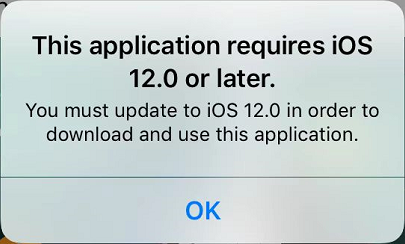
App Storeにリダイレクトされ、「このAppを使用するにはiOS 12.0以降が必要です」というメッセージが表示された場合は、お使いの端末のオペレーティングシステムをアップグレードする必要があります。アップグレード手順については、以下のリンクをご参照ください:https://support.apple.com/118575
iPhone 5以前のモデルをご利用の場合:
- Androidスマートフォンをお持ちの場合は、MEXCアプリのAndroid版をご利用いただけます。
- Androidスマートフォンをお持ちでない場合は、MEXCのウェブ版(https://www.mexc.com/ja-JP/)をご利用ください。
2.3 Android ダウンロードガイド
2.3.1 Android端末のインストールガイド
Android端末をご利用で、Google Playからアプリをダウンロードできない場合はhttps://www.mexc.com/ja-JP/download にアクセスし、Android版のインストールガイドをご確認ください。
2.3.2 Huawei端末のインストールガイド
インストール中に「悪意のあるアプリ」や「潜在的なリスク」などの表示が出る場合、システムのセキュリティ機能による誤検知である可能性があります。その場合、以下の方法をお試しください。
方法1:オフラインでのインストール。一時的にネットワーク接続を無効にする、または機内モードを有効にしたうえで、ダウンロード済みのインストールパッケージを再度インストールしてください。
方法2:セキュリティ設定の調整。設定 → アプリ → ピュアモード に進み、右上の[その他]メニューをタップし、[強化保護] を無効にするか、ピュアモードを終了してください。
注意事項:メニューの表示や操作手順は、端末の機種やシステムバージョンによって若干異なる場合があります。画面の案内に従って操作してください。
方法3:バックアップ用ダウンロードリンクを利用。上記の方法で解決しない場合は、MEXCが提供する公式の代替ダウンロードリンクから、最新のインストールパッケージをダウンロードしてください。
2.3.3 Google Playストアに関する問題
お住まいの地域でMEXCアプリがダウンロードできない場合は、新しいGoogleアカウントを作成するか、既存のアカウントの地域を変更してみてください。Googleアカウントの地域変更に関するガイドはこちらをご覧ください:
https://support.google.com/googleplay/answer/7431675
Google Playストアにリダイレクトされた際に他の問題が発生した場合は、以下のガイドをご参照ください:
https://support.google.com/googleplay/answer/14122894
2.3.4 提示:提供元不明のアプリのインストール
セキュリティ上の理由から、Android端末では「Google Play以外のアプリのインストールを許可する」設定が初期状態で無効になっています。設定を開き、「不明なアプリのインストール」と検索して選択してください。その後、もう一度「不明なアプリのインストール」をタップします。(※このオプションの表記は機種によって異なる場合があります。)以下のチュートリアルもご参照ください:
https://www.samsung.com/us/support/troubleshoot/TSG10001913
2.3.5 MEXC APKインストール時のリスク警告について
これは通常の警告メッセージです。必ずMEXC公式ウェブサイト(https://www.mexc.com/ja-JP/download)からのみAPKをダウンロード・インストールしてください。
2.3.6 Androidのホーム画面にMEXCアプリが2つ表示される
Google Playと公式サイトからダウンロードできるMEXCのインストールパッケージは、それぞれ異なるパッケージ名を使用しているため、インストール時に上書きができません。このため、以下の画像のように、一部のユーザー様のAndroidホーム画面にMEXCアプリが2つ同時に表示される場合があります。
この問題を解決するため、MEXCでは現在、公式サイトからダウンロード可能なアプリバージョン向けに新しいインストールパッケージをリリースする準備を進めています。このアップデートにより、公式サイト版とGoogle Play版のパッケージ名が統一され、Androidホーム画面にMEXCアプリが2つ表示される問題が防止されます。
もしこの問題が発生した場合は、ホーム画面に表示されている2つのMEXCアプリをそれぞれ開き、人型アイコンをタップして [設定] へ進み、画面を一番下までスクロールして [MEXCについて] をタップし、下記画像のようにバージョン番号を確認してください。バージョン番号が高い方のMEXCアプリを残し、低い方をアンインストールしてください。
注意事項:新しくインストールしたMEXCアプリには、自動ログインされませんのでご注意ください。
3. MEXCアプリのインストールに失敗したり、ダウンロードが中断されたりした場合の対処方法
MEXCアプリが正常にインストールできない、またはダウンロードが途中で失敗・中断する場合、以下のような原因が考えられます:
ネットワークの問題:ネットワーク接続をご確認ください。デバイスが安定したWi-Fiまたはモバイルデータネットワークに接続されていることを確認してください。
ストレージ容量不足:デバイスのストレージに十分な空き容量があるか確認してください。不要なファイルやアプリを削除して、十分な空き容量を確保したうえで、再度インストールをお試しください。
デバイスの互換性の問題:ご利用のモバイルデバイスのOSが、MEXCアプリの最小要件を満たしているかをご確認ください。iOSデバイスの場合は、OSのバージョンがアプリの要件に適合しているかもご確認ください。
4. MEXCアプリをインストール後に開けない、または起動しない場合の対処方法
インストール後、MEXCアプリを開いたり、起動したりできない場合は、以下の手順をお試しください:
端末の再起動:端末を手軽に再起動することで、アプリの起動を妨げる一時的な問題を解決できる場合があります。
OSを最新バージョンに更新する:アプリの最新バージョンとの互換性を確保するためにOSが最新であることをご確認ください。
5. MEXCアプリの動作が重い、または反応しない場合の対処方法は?
MEXCアプリのご利用中に、画面のフリーズ、タップが反応しない、読み込みが遅いなどの問題が発生する場合、多くはネットワーク接続の品質やサーバー状況に起因しています。まずは、以下の手順に従って基本的なトラブルシューティングを行ってください。
5.1 ネットワークチェックを実行する
MEXCアプリのホーム画面で人型アイコンをタップし、[ネットワークチェック]を選択してください。テスト結果に応じて、以下の対応を行ってください:
通信速度が遅い場合(レポート上で赤またはオレンジ表示):現在のネットワーク接続が不安定、または低速であることを示しています。以下の方法で、別のネットワーク環境への切り替えをお試しください:
- モバイルデータ通信(4G/5G)から、安定したWi-Fiネットワークへ切り替える
- 別の信頼できるWi-Fiネットワークに接続する
- ルーターを再起動する、または電波状況の良い場所へ移動する
通信速度が正常な場合(レポート上で緑表示):現在接続中のサーバーに遅延が発生している可能性があります。遅延の少ないサーバーへ手動で切り替えることで、アプリの利用を継続できる場合があります。
5.2 カスタマーサービスへお問い合わせ
上記のネットワークチェックを実施し、ネットワークやサーバーの切り替えを行っても問題が解消しない場合は、以下の情報をご準備のうえ、MEXCカスタマーサービスまでお問い合わせください。調査およびサポートを行います:
- 発生日時:問題が発生した具体的な日付およびおおよその時刻
- スクリーンショット/画面録画:動作の遅延、フリーズ、クラッシュなどが確認できる画像または動画
- 影響を受けたページ/機能:入金ページ、出金ページ、現物取引ページ、先物取引ページなど、問題が発生した箇所
- ネットワーク診断レポート:問題発生時に[ネットワークチェック]を実行し、結果のスクリーンショットを提出してください。
それでも問題が解決しない場合は、MEXCカスタマーサービスにご連絡いただくか、公式コミュニティにご参加ください:
- オンラインカスタマーサービス
- 公式Telegramチャンネル:https://t.me/MEXCJapanchannel
6. MEXCアプリをアップデートする方法
iOS:App Storeを開き、検索バーに「MEXC」と入力してアプリの詳細ページを表示します。「アップデート」ボタンが表示されている場合は、タップしてアップデートを完了してください。
Android:Google Playストアを開き、「MEXC」を検索します。アプリの詳細ページを開き、「アップデート」ボタンが表示されている場合は、タップしてアップデートが完了するまでお待ちください。