Как добавить белый список адресов электронной почты Outlook и Gmail?Как добавить белый список адресов электронной почты Outlook и Gmail?
Список категорий
Отменить

Как добавить белый список адресов электронной почты Outlook и Gmail?

1. Настройки белого списка Outlook


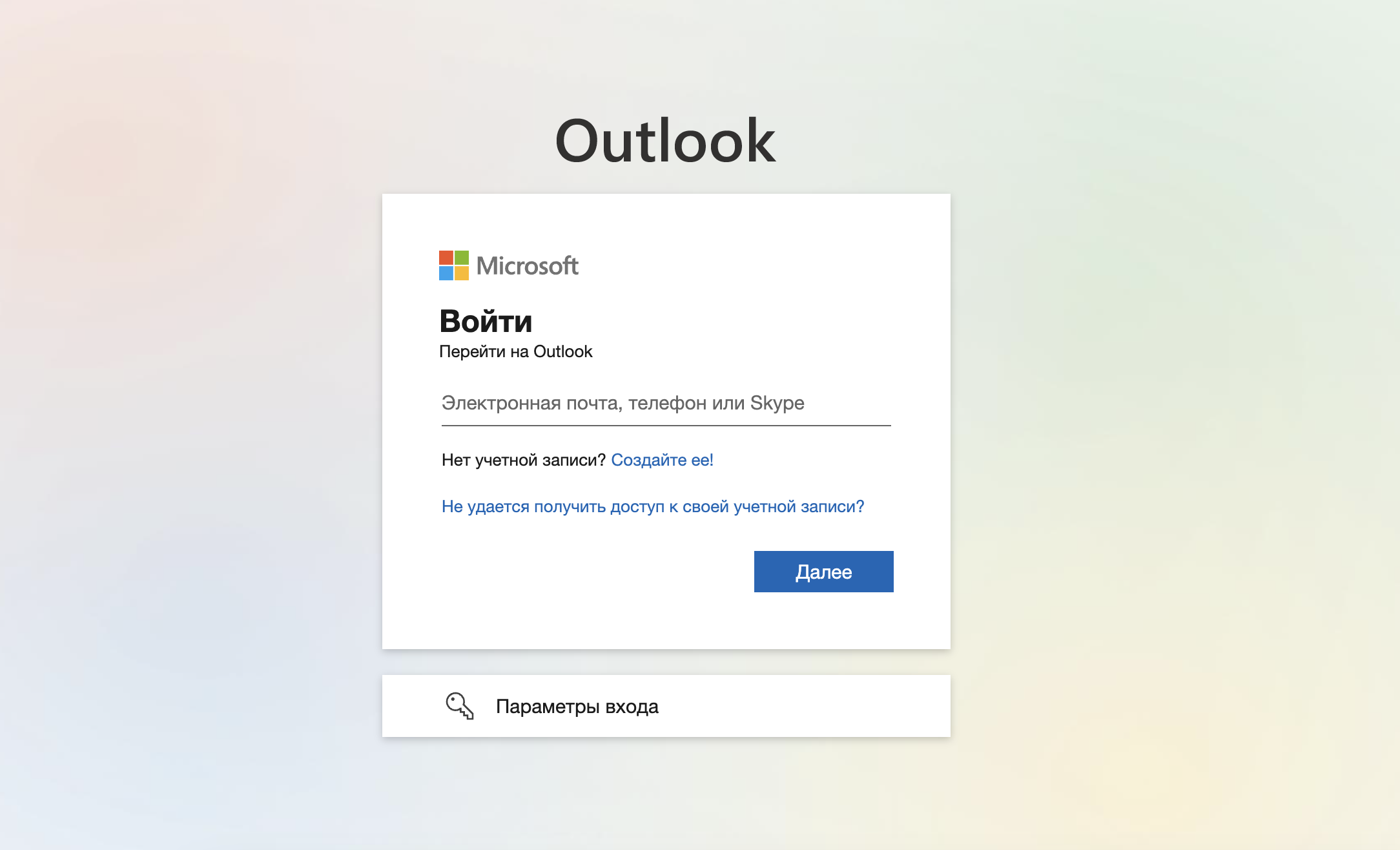
Войдите в Outlook. URL: https://outlook.office365.com
Домены MEXC для белого списка в Outlook:

Перейдите в Настройки, чтобы просмотреть все настройки Outlook → ПочтаНежелательная почтаДобавить надежного отправителя в разделе Надежные отправители и домены.

Белый список домена:

Белый список адресов электронной почты:

Примечание: после настройки белого списка подождите 10 минут перед повторной попыткой, так как некоторым почтовым провайдерам может потребоваться время для применения настроек белого списка.


2. Настройки белого списка Gmail


Войдите в Gmail. URL: https://accounts.google.com


Проверьте список заблокированных отправителей в Gmail:

Перейдите в НастройкиПросмотреть все настройкиФильтры и заблокированные адреса

Если какие-либо адреса электронной почты или домены MEXC находятся в списке заблокированных, удалите их из списка.

Белый список домена:

Белый список адресов электронной почты:

Примечание: после настройки белого списка подождите 10 минут перед повторной попыткой, так как некоторым почтовым провайдерам может потребоваться время для применения настроек белого списка.

Перейдите в раздел «Фильтры и заблокированные адреса» и нажмите «Создать новый фильтр».


Рекомендуем к прочтению:


Как добавить белый список адресов электронной почты Outlook и Gmail?

1. Настройки белого списка Outlook


Войдите в Outlook. URL: https://outlook.office365.com

Домены MEXC для белого списка в Outlook:

Перейдите в Настройки, чтобы просмотреть все настройки Outlook → ПочтаНежелательная почтаДобавить надежного отправителя в разделе Надежные отправители и домены.

Белый список домена:

Белый список адресов электронной почты:

Примечание: после настройки белого списка подождите 10 минут перед повторной попыткой, так как некоторым почтовым провайдерам может потребоваться время для применения настроек белого списка.


2. Настройки белого списка Gmail


Войдите в Gmail. URL: https://accounts.google.com


Проверьте список заблокированных отправителей в Gmail:

Перейдите в НастройкиПросмотреть все настройкиФильтры и заблокированные адреса

Если какие-либо адреса электронной почты или домены MEXC находятся в списке заблокированных, удалите их из списка.

Белый список домена:

Белый список адресов электронной почты:

Примечание: после настройки белого списка подождите 10 минут перед повторной попыткой, так как некоторым почтовым провайдерам может потребоваться время для применения настроек белого списка.

Перейдите в раздел «Фильтры и заблокированные адреса» и нажмите «Создать новый фильтр».


Рекомендуем к прочтению: