

Загрузка приложения MEXC: Часто задаваемые вопросы
1. Есть ли у MEXC официальное приложение?
Да, MEXC предлагает официальное мобильное приложение для систем iOS и Android. Вы можете скачать приложение по официальной ссылке https://www.mexc.com/download, или через Apple App Store или Google Play Store.
Для снижения рисков, таких как вредоносное ПО или мошенничество, необходимо загружать приложение MEXC только с авторизованных каналов. Чтобы убедиться, что вы загружаете официальную версию, мы рекомендуем выполнить следующие действия:
Загружайте с официальных источников: Всегда загружайте приложение MEXC с официального сайта MEXC или из авторизованных магазинов приложений. Избегайте использования сторонних источников.
Проверьте информацию о разработчике: В магазине приложений убедитесь, что разработчик указан как «MEXC Fintech, Inc.», чтобы убедиться, что вы загружаете официальное и подлинное приложение.
2. Что делать, если приложение MEXC недоступно в магазине приложений?
2.1 Используйте веб-версию
Если вы не можете загрузить приложение MEXC или предпочитаете не использовать его, вы можете получить доступ к услугам MEXC через нашу веб-платформу. Веб-версия доступна как через мобильные, так и через компьютерные браузеры.
Официальный сайт: https://www.mexc.com/ru-RU/
2.2 Руководство по загрузке для iOS
2.2.1 Если вы не можете найти приложение MEXC в App Store, это означает, что приложение в настоящее время недоступно в вашем регионе. Мы рекомендуем сделать следующее:
Вы можете попробовать изменить Apple ID на другой регион. Пожалуйста, обратитесь к «Руководству по загрузке приложения MEXC», чтобы получить пошаговые инструкции по загрузке и регистрации.
Кроме того, вы можете установить приложение через AltStore. Для получения подробных инструкций следуйте руководству «Как загрузить и установить приложение MEXC для iOS через AltStore».
2.2.2 Требуется iOS 12 или более поздняя версия
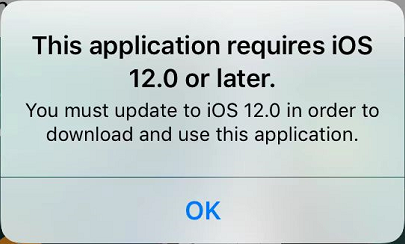
Если вы перенаправлены в App Store и видите сообщение "This application requires iOS 12.0 or later" (Для этого приложения требуется iOS 12.0 или более поздняя версия), это означает, что вам нужно попробовать обновить операционную систему вашего устройства. Инструкции по обновлению см. на сайте: https://support.apple.com/ru-ru/118575.
Если вы используете iPhone 5 или более раннюю модель:
- Если у вас есть телефон на базе Android, вы можете попробовать использовать Android-версию приложения MEXC.
- Если у вас нет телефона Android, вы можете попробовать использовать веб-версию MEXC: https://www.mexc.com/ru-RU/
2.3 Руководство по загрузке для Android
2.3.1 Руководство по установке на устройствах Android
Если вы используете устройство Android и не можете загрузить приложение через Google Play, пожалуйста, посетите сайт https://www.mexc.com/ru-RU/download для получения руководства по установке для Android.
2.3.2 Руководство по установке на устройствах Huawei
Если во время установки появляются такие сообщения, как «Вредоносное приложение» или «Потенциальный риск», это обычно вызвано ложным срабатыванием функции безопасности системы. Вы можете попробовать следующие решения:
Способ 1: Автономная установка. Временно отключите сетевое соединение или включите режим «В самолете», а затем переустановите загруженный установочный файл.
Способ 2: Настройте параметры безопасности. Перейдите в «Настройки» → «Приложения» → «Чистый режим», нажмите на меню «Еще» в правом верхнем углу и отключите «Усиленную защиту» или сразу выйдите из «Чистого режима».
Обратите внимание: Точный путь к меню может немного отличаться в зависимости от модели устройства или версии системы. Пожалуйста, следуйте инструкциям на экране.
Способ 3: Воспользуйтесь резервной ссылкой для загрузки. Если вышеуказанные способы не помогли решить проблему, загрузите последнюю версию установочного файла по официальной альтернативной ссылке для загрузки, предоставленной MEXC.
2.3.3 Проблемы с Google Play Store
Если приложение MEXC недоступно для загрузки в вашем регионе, вы можете попробовать подписаться на новый аккаунт Google или сменить регион существующего аккаунта. Руководство по изменению региона аккаунта Google: https://support.google.com/googleplay/answer/7431675
Если вы столкнулись с другими проблемами при перенаправлении в Google Play Store, обратитесь к этому руководству: https://support.google.com/googleplay/answer/14122894
2.3.4 Всплывающее окно установки из неизвестных источников
В целях безопасности в телефонах Android по умолчанию отключена опция "Allow installation of non-Google Play apps" (Разрешить установку приложений не из Google Play). Перейдите в «Настройки», затем найдите и выберите "Install unknown apps" (Установка неизвестных приложений). Затем снова нажмите "Install unknown apps" (Установка неизвестных приложений). (Примечание: эта опция может отличаться в зависимости от бренда). Обратитесь к руководству здесь: https://www.samsung.com/us/support/troubleshoot/TSG10001913
2.3.5 Предупреждение о рисках при установке MEXC APK
Это обычное предупреждение. Пожалуйста, убедитесь, что вы загрузили и установили APK с официального сайта MEXC: https://www.mexc.com/ru-RU/download
2.3.6 Два приложения MEXC появились на главном экране Android
Поскольку установочные пакеты MEXC из Google Play и с официального веб-сайта используют разные имена файлов, они не могут заменить друг друга во время установки. В результате некоторые пользователи могут видеть на главном экране Android два приложения MEXC одновременно, как показано на изображении ниже:
Чтобы решить эту проблему, MEXC готовит к выпуску новый установочный пакет для версии приложения, которую можно загрузить с официального веб-сайта. Это обновление унифицирует названия пакетов для версий на веб-сайте и в Google Play, что позволит предотвратить одновременное появление двух приложений MEXC на главных экранах Android.
Если вы столкнулись с этой проблемой, откройте оба приложения MEXC на главном экране по очереди, нажмите на значок пользователя, перейдите в раздел «Настройки», прокрутите страницу вниз и нажмите «О нас», чтобы проверить номер версии, как показано на изображении ниже. Сохраните приложение MEXC с более высоким номером версии и удалите приложение с более низким номером версии.
Примечание: Вы не будете автоматически входить в только что установленное приложение MEXC.
3. Что делать, если приложение MEXC не устанавливается или загрузка прерывается
Если у вас возникли проблемы с установкой приложения MEXC, или если загрузка не удается или прерывается, проблема может быть вызвана одним из следующих факторов:
Проблемы с сетью: Убедитесь, что ваше устройство подключено к стабильной сети Wi-Fi или мобильной сети передачи данных. Слабое или нестабильное соединение может помешать правильной загрузке приложения.
Недостаточный объем памяти: Проверьте объем памяти вашего устройства. Если на устройстве не хватает места, удалите ненужные файлы или приложения, чтобы освободить место, прежде чем пытаться установить приложение снова.
Совместимость устройства: Убедитесь, что операционная система вашего мобильного устройства соответствует минимальным требованиям для приложения MEXC. Для устройств iOS убедитесь, что версия вашей системы соответствует требованиям приложения.
4. Что делать, если приложение MEXC не открывается или не запускается после установки
Если после установки приложения MEXC у вас возникли трудности с его открытием или запуском, выполните следующие действия:
Перезагрузите устройство: Простая перезагрузка устройства может помочь решить временные проблемы, мешающие запуску приложения.
Обновите операционную систему: Убедитесь, что операционная система вашего устройства обновлена. Для совместимости с последней версией приложения MEXC может потребоваться самая последняя версия системы.
Очистите кэш и данные: Проблемы, связанные с кэшем, могут влиять на производительность приложения. Попробуйте очистить кэш или удалить и переустановить приложение MEXC, чтобы устранить возможные ошибки.
5. Что делать, если приложение MEXC работает с задержками или не отвечает?
Если при использовании приложения MEXC у вас возникают такие проблемы, как зависание экрана, медленная загрузка или несрабатывание нажатий, это обычно связано с качеством сетевого соединения или состоянием сервера. Сначала вы можете выполнить следующие действия для устранения основных неполадок:
5.1 Выполните проверку сети
В приложении MEXC нажмите на значок профиля на главной странице, затем выберите «Проверка сети». На основании результатов теста выполните соответствующие действия:
Низкая скорость сети (отображается в отчете красным или оранжевым цветом): это указывает на то, что текущее сетевое соединение нестабильно или медленно. Попробуйте переключиться на другое сетевое подключение:
- Переключитесь с мобильных данных (4G/5G) на стабильную сеть Wi-Fi
- Подключитесь к другой надежной сети Wi-Fi
- Перезапустите маршрутизатор или переместитесь в зону с лучшим сигналом
Нормальная скорость сети (отображается в отчете зеленым цветом): это может быть вызвано задержкой на сервере, к которому вы подключены в данный момент. Рекомендуется вручную переключиться на сервер с меньшей задержкой, чтобы продолжить использование приложения.
5.2 Свяжитесь со Службой поддержки клиентов
Если проблема не устраняется после выполнения вышеуказанных проверок сети и переключения сетей или серверов, подготовьте следующую информацию и обратитесь в Службу поддержки клиентов MEXC для дальнейшего расследования и помощи:
- Время возникновения проблемы: Укажите конкретную дату и приблизительное время, когда возникла проблема.
- Скриншоты или записи экрана: Предоставьте скриншоты или записи экрана, демонстрирующие задержку, зависание или сбой.
- Затронутая страница или функция: Укажите, где возникла проблема, например, на странице «Депозит» или «Вывод», на странице «Спотовая торговля» или на странице «Фьючерсная торговля».
- Отчет о диагностике сети: Запустите проверку сети, когда возникнет проблема, и предоставьте скриншот результатов.
Если вы продолжаете сталкиваться с трудностями, обратитесь в Службу поддержки клиентов MEXC или присоединитесь к нашему официальному сообществу для получения дальнейшей помощи:
- Онлайн Служба поддержки клиентов
- Официальный Telegram-канал: https://t.me/MEXCEnglish
- Отправить запрос: https://www.mexc.com/ru-RU/support/requests
6. Как обновить приложение MEXC?
iOS: Откройте App Store и введите MEXC в строке поиска, чтобы перейти на страницу с подробной информацией о приложении. Если отображается кнопка «Обновить», нажмите ее, чтобы завершить обновление.
Android: Откройте Google Play Store и найдите MEXC. Нажмите, чтобы перейти на страницу с информацией о приложении. Если отображается надпись «Обновить», нажмите на нее и дождитесь завершения обновления.